



- Wählen Sie die Sprache und das Land aus.
- Wählen Sie eine Anredeform aus.
- Wählen Sie das Erscheinungsbild aus.
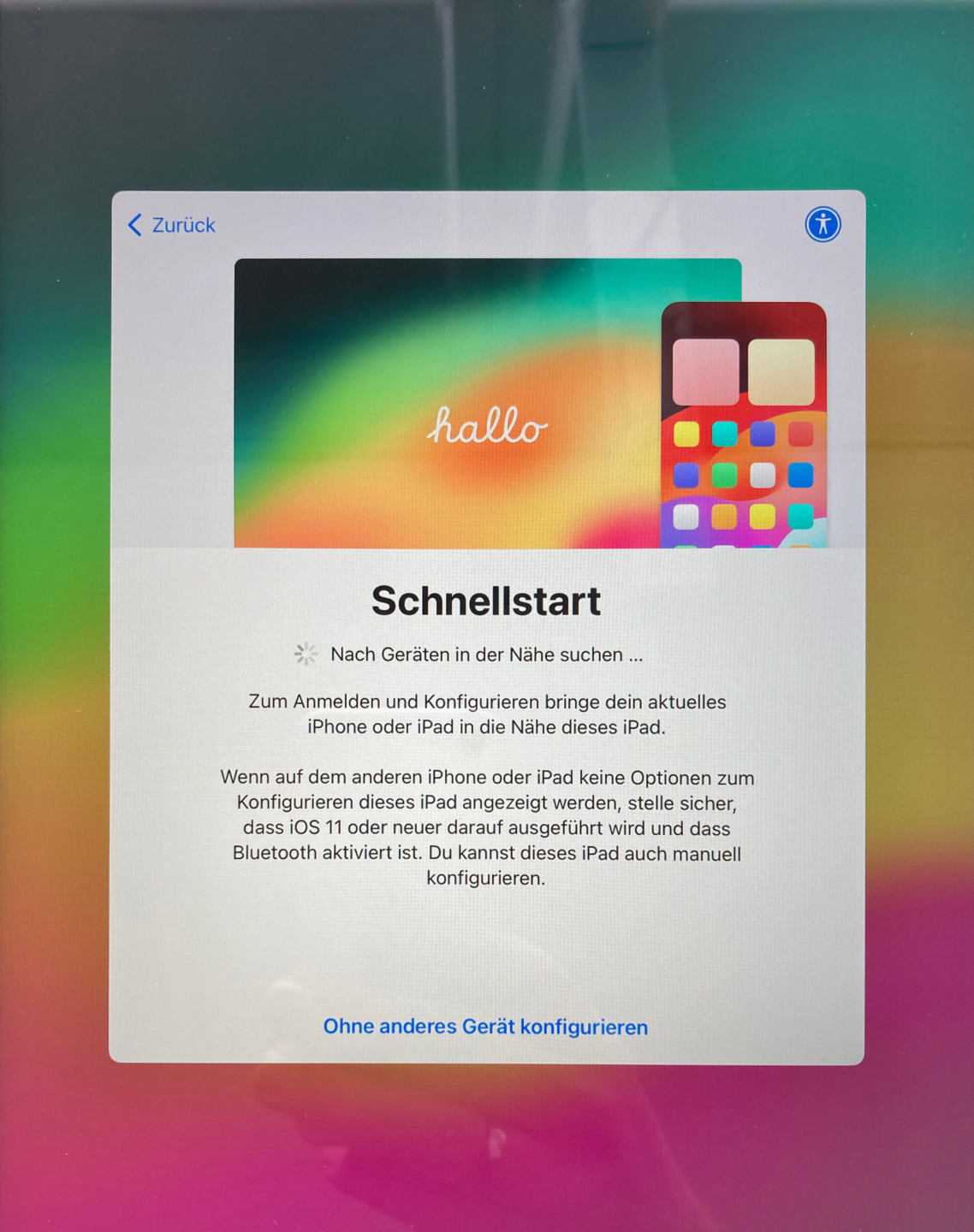
- Wählen Sie im Menü „Schnellstart“ die Option „Ohne anderes Gerät konfigurieren“.
- Verbinden Sie das Gerät mit Ihrem WLAN zuhause.
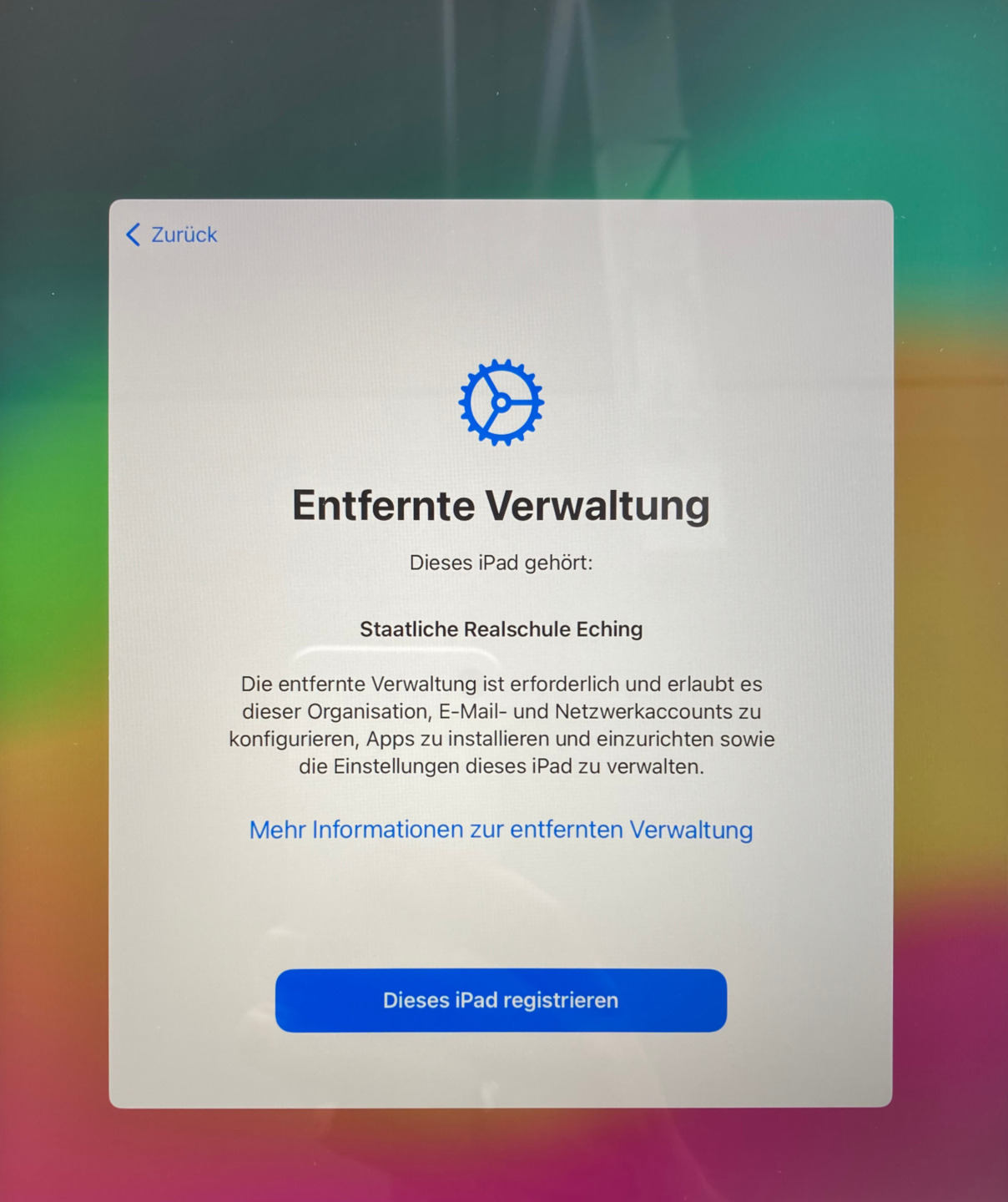
- Wählen Sie im Menü „Entfernte Verwaltung“ die Option „Dieses iPad registrieren“
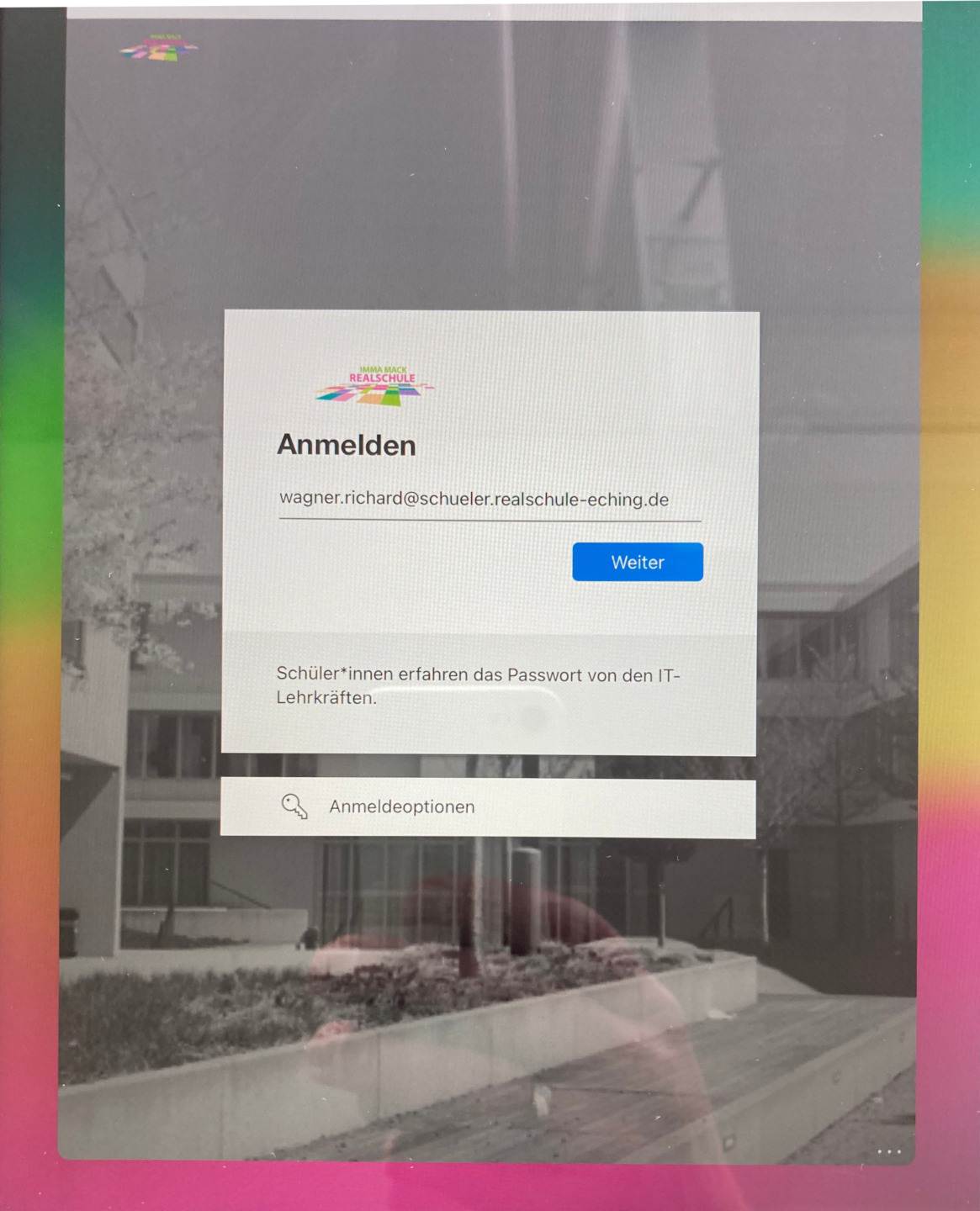
- Geben Sie nun die E-Mail-Adresse der/des Schülerin/Schülers (nachname.vorname@schueler.realschule-eching.de) und das Passwort (wie im IT-Unterricht) ein.
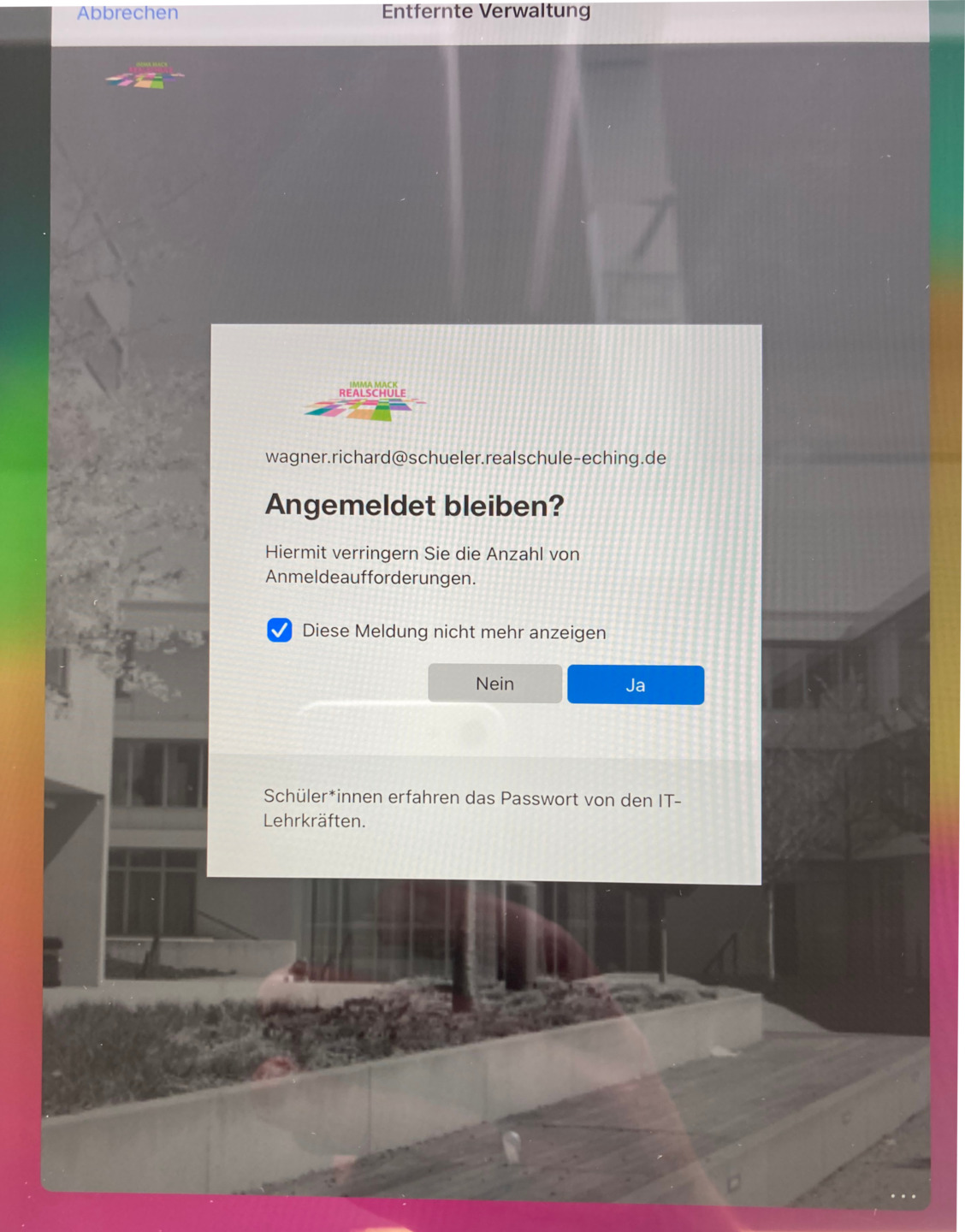
- Wählen Sie im Menü „Angemeldet bleiben?“ die Option „Diese Meldung nicht mehr anzeigen“ und „Ja“.
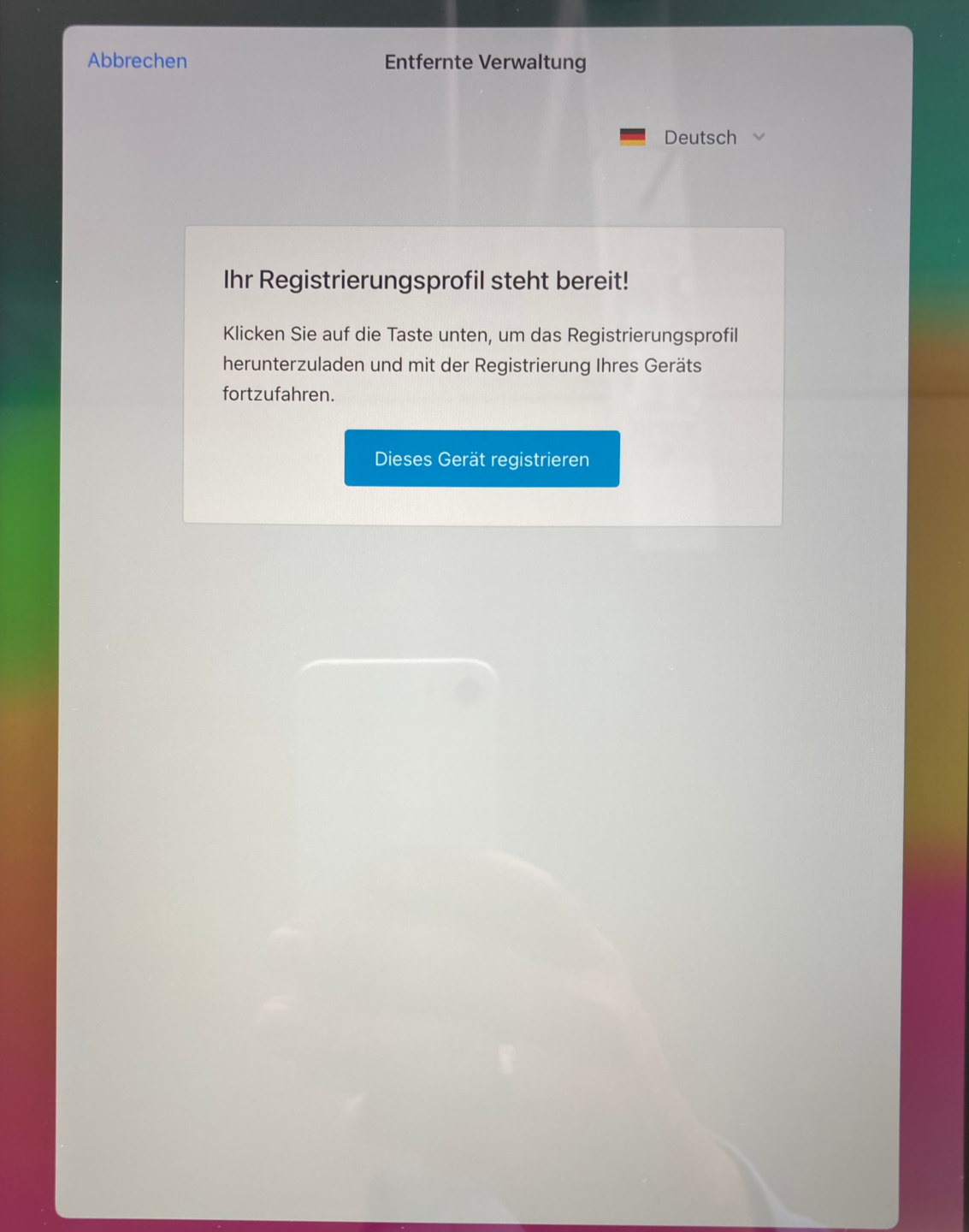
- Wählen Sie im Menü „Ihr Registrierungsprofil steht bereit“ die Option „Dieses Gerät registrieren“.
- Sperrcode vergeben
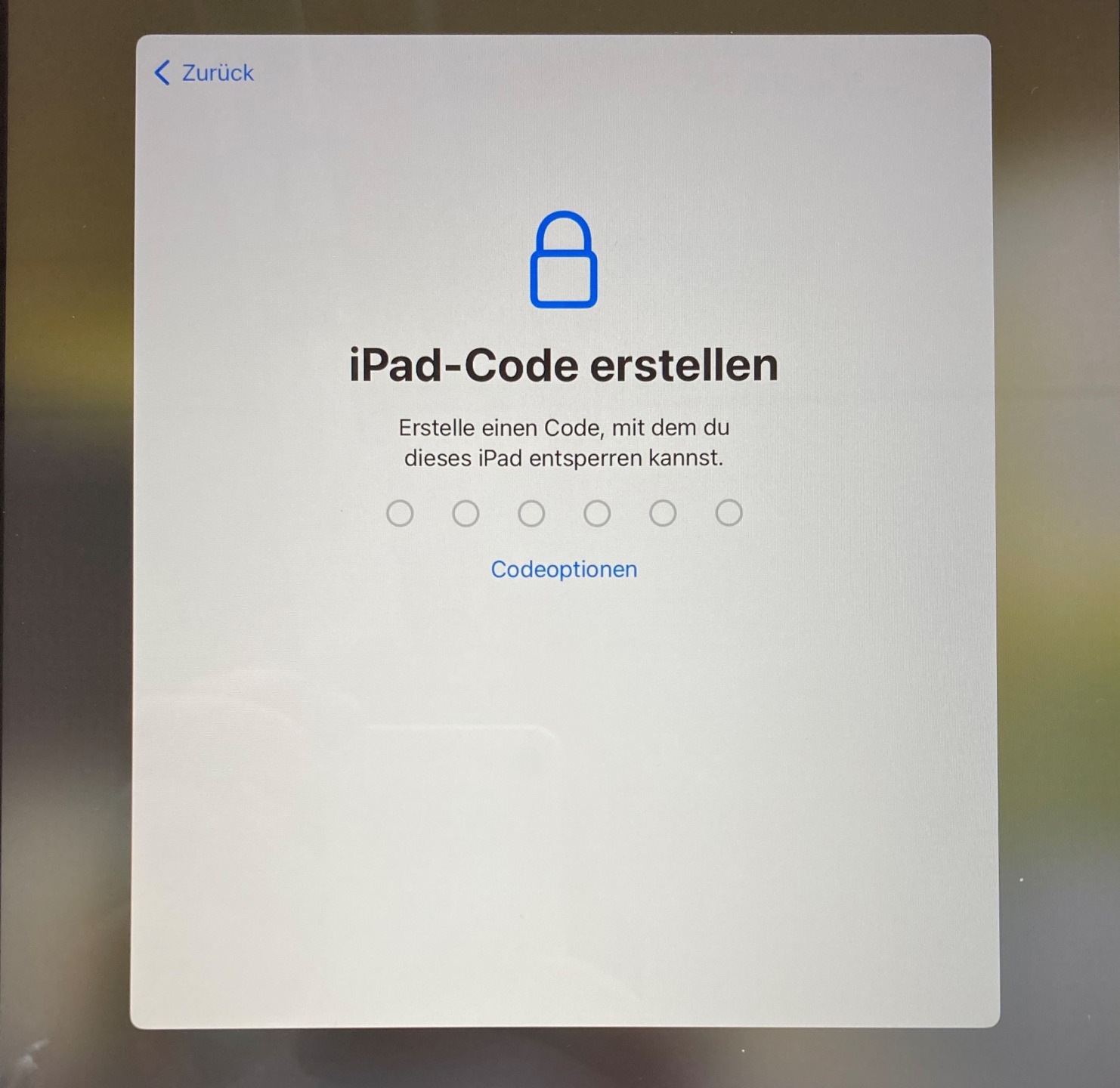
Das iPad wird nun konfiguriert.
- Wählen Sie im Menü „Ortungsdienste“ die Option „Ortungsdienste aktivieren“. Dies dient der automatischen Einstellung der Zeitzone. Die Schule kann das iPad trotzdem erst orten, wenn es in den „Verloren-Modus“ versetzt wird. Dies würde aber auf dem iPad angezeigt werden.
Das iPad ist nun im Home-Bildschirm und lädt Apps herunter und konfiguriert den Homescreen. Das Hintergrundbild können Schülerinnen und Schüler nicht ändern. Die Lehrkräfte müssen auf einen Blick erkennen können, ob es ein Gerät ist, das von der Schule verwaltet wird oder nicht.
Stift koppeln
Bitte koppeln Sie nun den Stift mithilfe der Anleitung des Stiftes.
Bildschirmzeit – Ersteinrichtung
Falls Sie die Bildschirmzeit konfigurieren möchten, sollten Sie JETZT gleich einen Code vergeben, damit nicht Ihr Kind selbst einen Code auf die Bildschirmzeit legt.
- Wählen Sie auf dem Home-Bildschirm „Einstellungen“.
- Wählen Sie in der Liste „Bildschirmzeit“ und dort „Einstellungen für Bildschirmzeit sperren“.
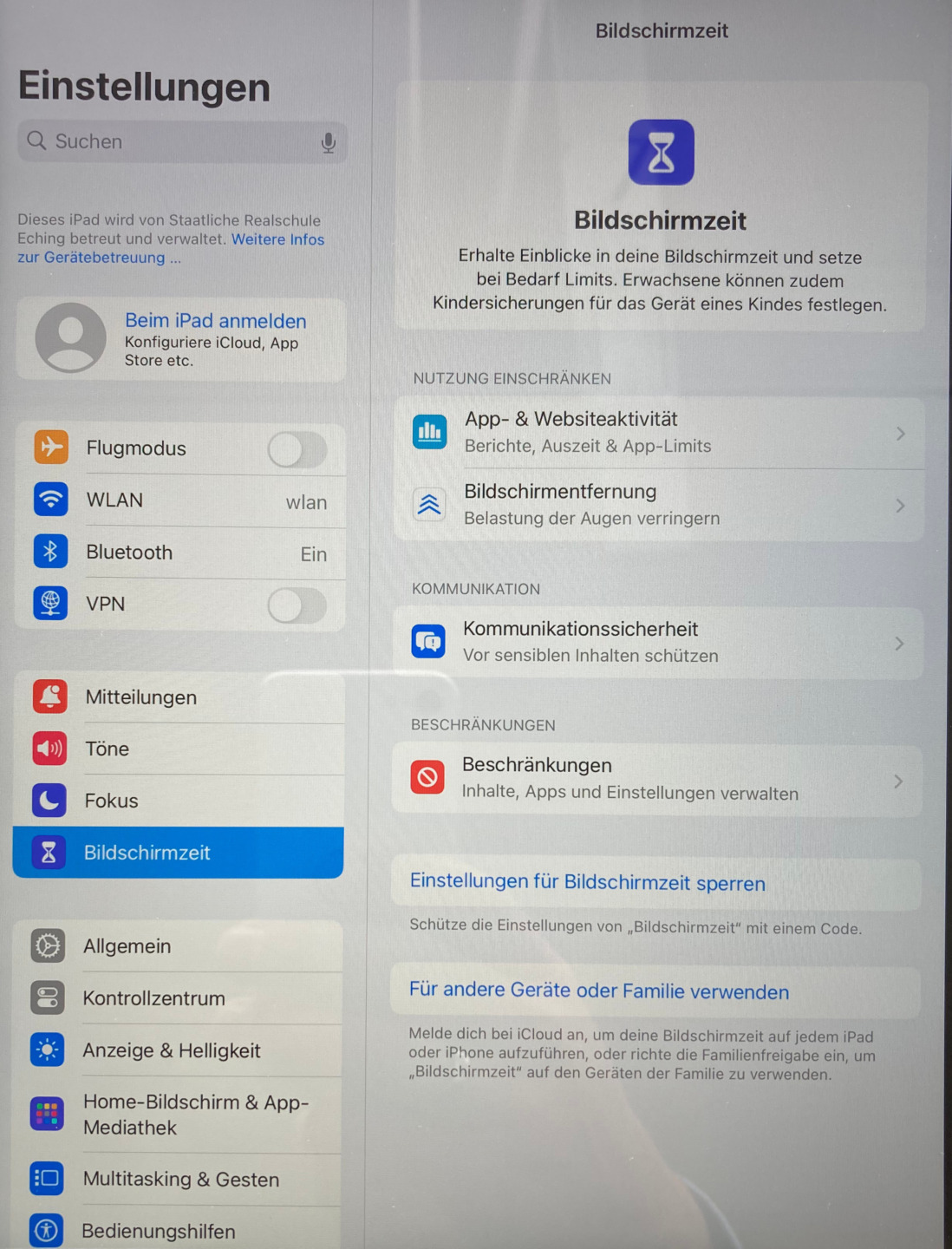
- Legen Sie nun einen vierstelligen Code fest, den nur Sie kennen und nicht Ihr Kind.
- Wählen Sie im Menü „Bildschirmzeit-Code-Wiederherstellung“ die Option „Abbrechen“ (Eine Wiederherstellung über die AppleID geht bei verwalteten Geräten nicht.
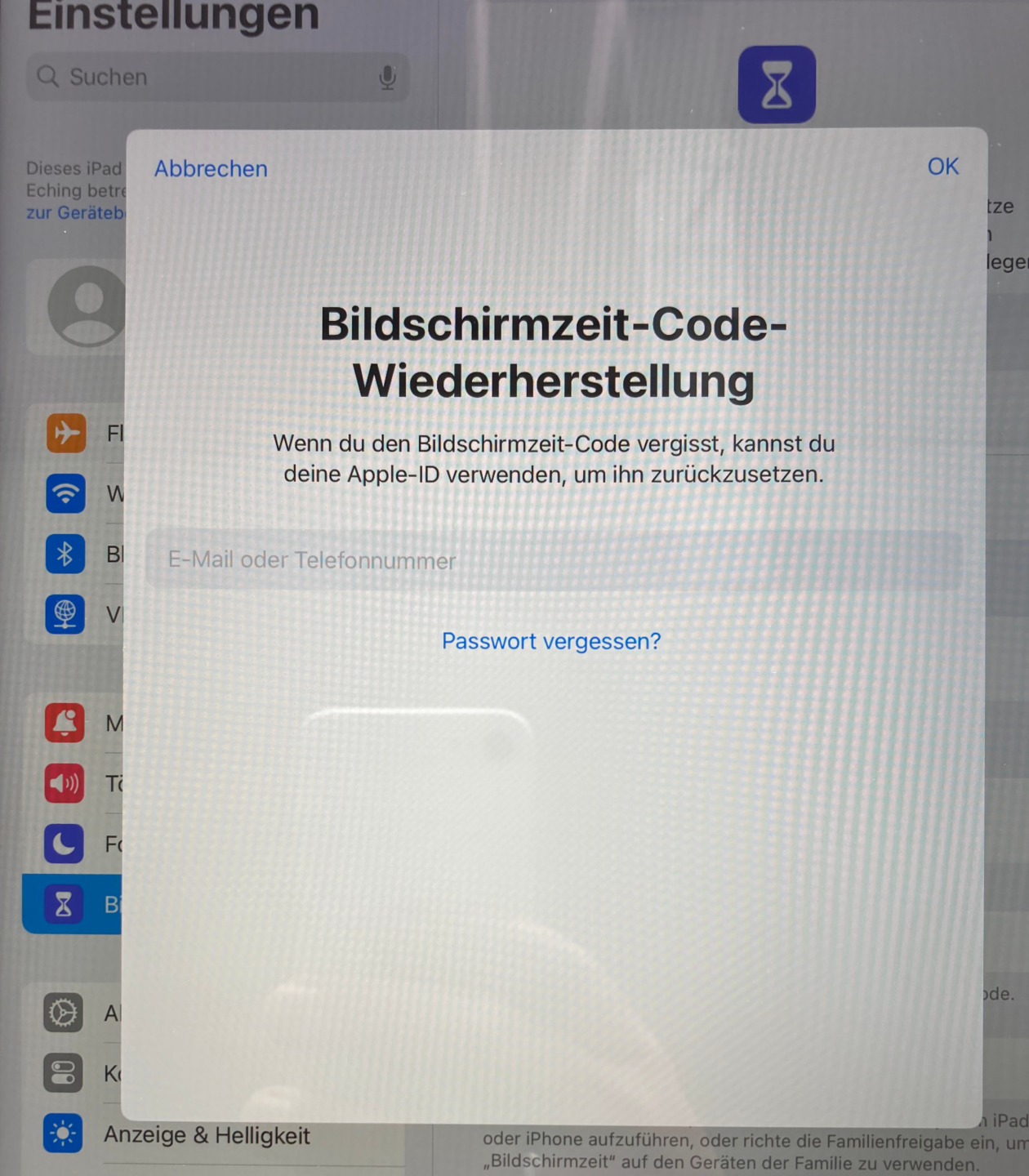
- Wählen Sie in der Rückfrage „Bist Du sicher“ die Option „Überspringen“.
Bildschirmzeit – Konfiguration
- Sie haben bereits einen Code für die Bildschirmzeit vergeben und möchten z. B. dass das iPad von 20 Uhr bis 6 Uhr nicht genutzt werden kann?
- Gehen Sie auf dem Home-Bildschirm auf „Einstellungen“, dann auf „Bildschirmzeit“ und dann auf „App- & Websiteaktivität“.
- Wählen Sie im Menü „App- & Websiteaktivität“ die Option „App- & Websiteaktivität aktivieren“.
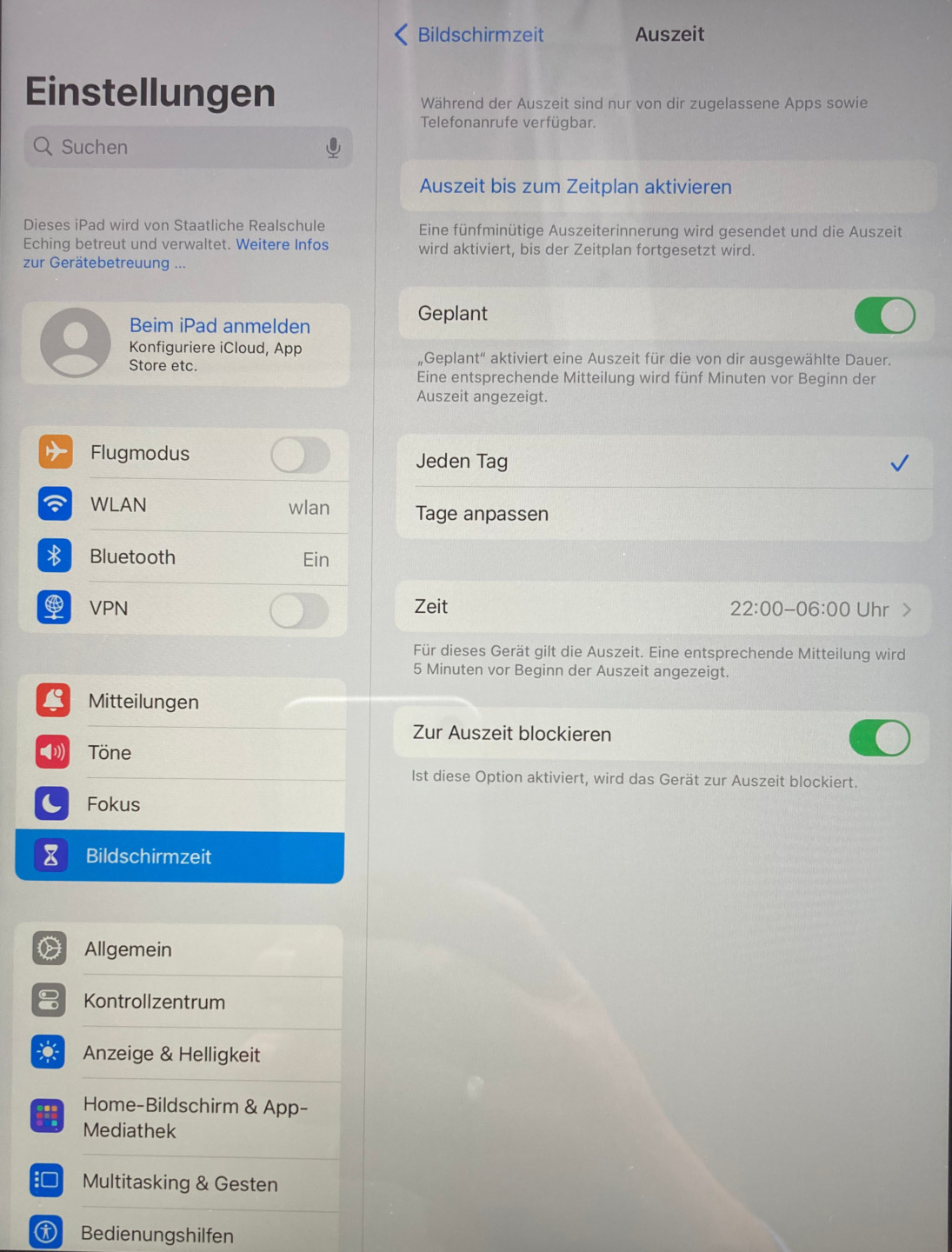
- Nun können Sie z. B. eine „Auszeit“ planen. Gehen Sie auf „Auszeit“ und aktivieren Sie „geplant“.
- Nehmen Sie die gewünschten Einstellungen vor. z. B.
Weitere Einrichtung
- Softwareupdates laden und installieren: Einstellungen -> Allgemein -> Softwareupdate
- Apple-ID einrichten: Einstellungen -> „Beim iPad anmelden“ ->“Manuell anmelden“ ->Apple-ID: Hier ist wieder die E-Mail-Adresse des/der Schülers/Schülerin und das Passwort aus dem IT-Unterricht einzugeben.
- Falls folgende Meldung kommt: Buchinstallation: „Melde dich bei iTunes an, damit „immamack.jamfcloud.com“ Bücher verwalten und installieren darf.“ -> Anmelden -> Schul-E-Mail-Adresse und Passwort eingeben
- iCloud-Synchronisation einrichten: Einstellungen -> Angemeldeten Benutzer wählen -> iCloud -> Aktivieren Sie die Synchronisierung mit der iCloud (Fotos müssen nicht synchronisiert werden)
- Bei MS-Teams anmelden: E-Mail-Adresse des/der Schülers/Schülerin und das Passwort aus dem IT-Unterricht eingeben
- Bei Outlook anmelden: E-Mail-Adresse des/der Schülers/Schülerin und das Passwort aus dem IT-Unterricht eingeben
- Goodnotes Synchronisation und Backup einrichten: Goodnotes öffnen -> Zahnrad-Symbol (Einstellungen) -> Cloud & Backup ->
- Cloud-Synchronisierung -> „iCloud zum Synchronisieren von Dokumenten verwenden“ aktivieren
- Automatisches-Backup aktivieren -> Als Cloudspeicher kann nun OneDrive angegeben werden -> Bei OneDrive über Web anmelden